Spotify7 Soundhack
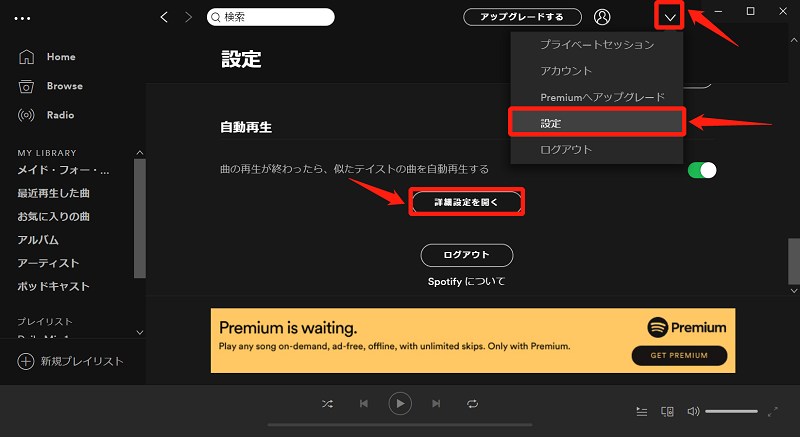
May 17, 2020 · spotifyをパソコン版のアプリで曲をダウンロードすることもできる。 パソコンの場合は、wi-fi環境の時に曲がダウンロードされます。 パソコンで曲をダウンロードする時は、2パターンあります。. プログラムの左上の 「+」 をクリックして spotify 音楽の追加ウィンドウを開きます。 spotify から音楽や、またはプレイリストをドラッグ & ドロップすることで、ポップアップしてきたウィンドウに追加します。. Jul 29, 2021 50曲以上収録されているプレイリストをダウンロードした場合は、50曲目までしか取り込むことができません。 また、1曲ずつのダウンロードもできないので、 .

そこにアルバムの楽曲をワンタップですべて保存することができるので、新規でプレイリストを作って1曲ずつプレイリストに追加するより簡単かもしれません。 保存方法は( . 一曲ごとではなくアルバムごとお気に入りに追加した場合は 「ソング」ではなく「アルバム」からダウンロードしてください。 オフライン再生における3つの注意点.
Spotify でよく音楽を聞いている方におすすめしたいと思います。無料体験ができますので、是非ダウンロードして活用してください。体験版では、一曲ずつ 3 分しか変換 . Spotifyをパソコン版のアプリで曲をダウンロードすることもできる。 パソコンの場合は、wi-fi環境の時に曲がダウンロードされます。 パソコンで曲をダウンロードする時は、2パターンあります。. Spotifyで好きな曲だけを聴く方法があります。 しかも無料ユーザーでもokです(僕が実際に無料ユーザーとして試しました)。 どんな方法を使うかと言うと、「プレイリストに好きな曲を1曲だけ入れて、それをリピート再生する」という方法です。.

Spotify 2021
・・・・とここまで書いてきたのですが、ちょっとした裏技を。上のやり方だと「おすすめの曲」がとにかくジャマになっていしまいます。好きな曲を聴きたくても、おすすめの曲がジャマなせいで聴けない・・・・という事が起こります。 しかしここで紹介する「裏技」を使えば「おすすめの曲」が気にならなくなります。この方法を活用すれば、もしかしたら有料の会員になる必要すらなくなるかも? ですが、いつか対策されて使えなくなってしまうかも知れない方法なので、その点はご注意を・・・。 この方法のキモは「たくさんのプレイリストを使うこと」です。この時点でピンと来る方もいるかも知れませんね。 一度「おすすめの曲」が再生されだすと、そのプレイリストは「おすすめの曲」のループに入ってしまいます。なのでせっかく「好きな1曲」や「好きな数曲」を入れたプレイリストも使い物にならなくなってしまうのです。 なのですが、「プレイリストを複数」作っておけば話は別なのです。 例えばさだまさしの「コスモス」をリピートで聴きたいと思ったら、コスモスを入れたプレイリストを複数作っておくのです。 そしてそのプレイリストを再生し、おすすめの曲のループに入ったら別のプレイリストに移動・・・という感じになります。 具体的な手順としては、 1. 聴きたい曲を入れたプレイリストa・b・c・・・・を作る 2. プレイリストaを聴く 3. プレイリストaがおすすめの曲のループに入る 4. プレイリストbに移動する という感じです。 他のプレイリストに入っている曲は、別のプレイリストに入れる事が出来ない、とかの制限はないのかな?と思って試してみたのですが・・・ この様に、同じ曲を入れたプレイリストを複数作る事が出来ました(1曲だけのプレイリストを作成するなら、初期状態で入力されているタイトルそのままにした方が分かり易くていいと思います)。 これなら「おすすめの曲」を回避出来ます。 無料会員でもプレイリスト間の移動に制限はないので、スキップの制限にかかっている時でも問題ありません。 有料会員なら「おすすめの曲」は再生自体されることがないのですが、プレイリストを作る(&おすすめの曲が再生されたら移動する)手間が嫌でないのなら、無料会員のままでも十分やっていけるかも知れません。 ※おすすめの曲は連続して再生される事が多いので、スキップはしな See full list on sumaoji. com. Apr 11, 2021 spotifyでダウンロードできないですか?せっかく有料プランに加入しても つまり、1曲ずつのダウンロードは不可能ということになります。.
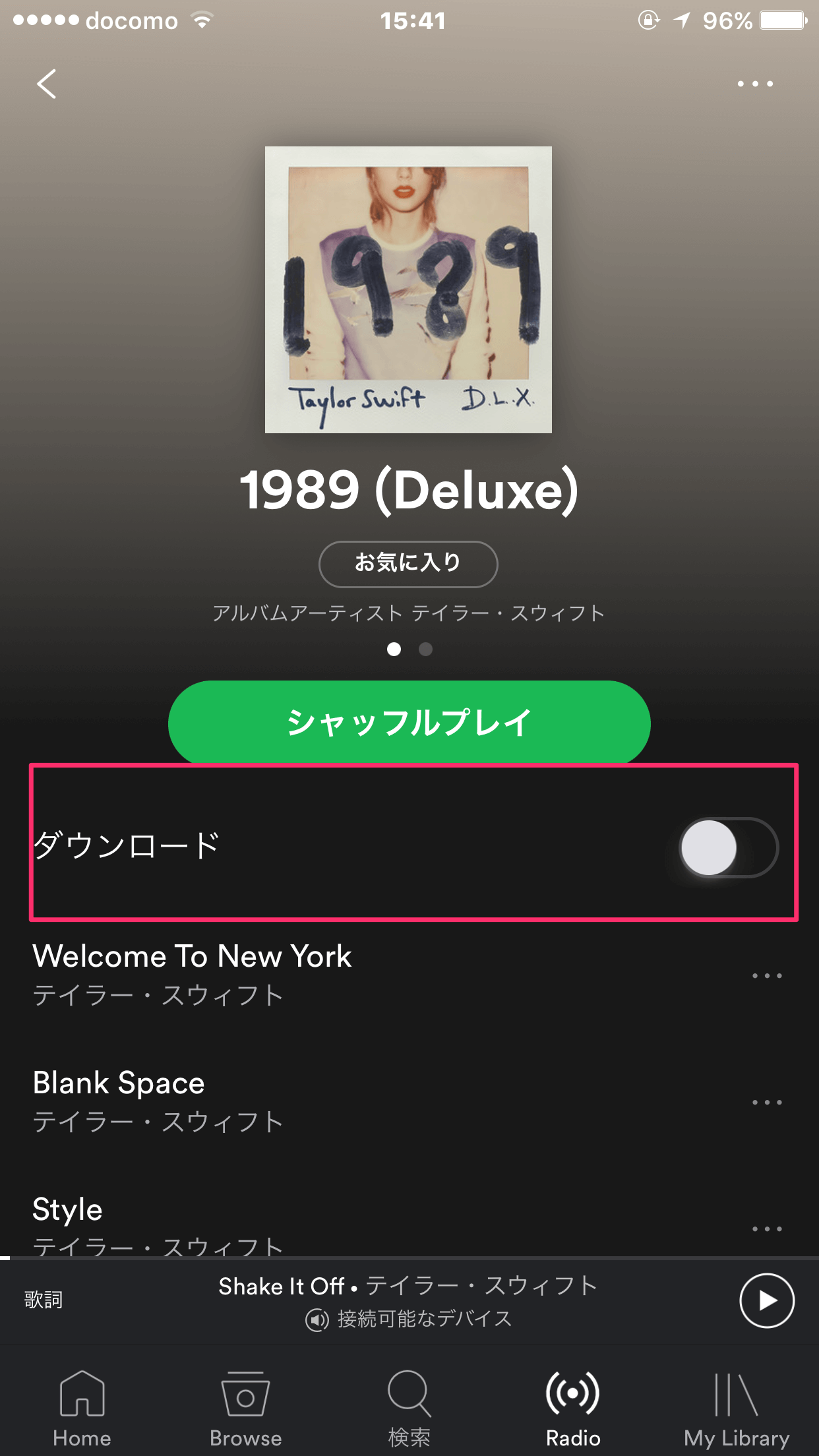
上で紹介した「1曲だけのプレイリストを作って、それをリピート再生する」という方法で、好きな1曲だけをリピート再生する事は出来ます。 しかし無料会員であれば結局「広告」は合間に入る事があるので、それは我慢しないといけません。 ただ、15秒程度の広告は我慢できても、4分弱の「おすすめの曲」が入ってくるとどうしようもありません。こればっかりは無料会員の宿命として避ける事は出来ない様です。一度オススメの曲のループに入ると、なかなか戻って来れないんですよね・・・。 当たり前の話ですが、快適にspotifyを楽しみたいということであれば、やはり有料会員にない様ですね。. 1曲ずつダウンロードすることはできませんが、聴きたい曲をプレイリストに追加し、そのプレイリストをダウンロードすることはできます。 をタップしてダウンロードします。 android版の場合は、[ダウンロード] をタップしてオン にします。. Apr 12, 2019 · 1曲ずつ個別にダウンロード(my library登録)する方法 spotify 一 曲 ずつ ダウンロード まず最も簡単な楽曲を1曲ずつダウンロードする方法です。 ダウンロードした楽曲を画面上に表示させ、楽曲タイトル部分を左側にスワイプします。.
8 days ago spotify 一 曲 ずつ ダウンロード 期間限定8/31まで!「初めてアプリダウンロード&利用で100ポイントプレゼント」キャンペーン開催中 ▽キャンペーン規約本キャンペーンは、以下を . 注意. spotifyでは1曲単位でのダウンロードはできません。. プレイリストやアルバム単位でのダウンロードのみです。. spotifyで曲をダウンロードする方法は大きく分けて以下の2つがあります。. お気に入りの曲に追加した曲をダウンロード. アルバムや他者が作成したプレイリストをダウンロード. 2つの違いは好きな曲を集めて自作のプレイリストを作成する際に「お気. 先日、日本に上陸したspotifyですが、どうやらシャッフルプレイが基本となっている様です。これは無料会員に対して「有料会員にアップグレードしてもらう為の」機能制限みたいなものだと思います。 spotifyの無料ユーザーは、好きなアーティストは検索によって選べるのですが、あとはそのアーティストの曲がランダムで再生されるのをただ聴くだけ・・・という事になります。曲送りも出来たりするのですが、出来ないときもあったりと、僕にはまだその基準がよく分かりません(何かの法則性があるのだと思いますが)。 ただし「シャッフルプレイが基本」とは言っても、流れてくる曲をラジオや有線の様に聴く分にはとても使い易いと思います。google play musicにはない曲も普通にあったりするので(逆もパターンもあると思いますが)、割り切って使う分にはめちゃくちゃ快適です。 色々制限のある無料版spotifyですが、無料なので制限があるのは当然です。なので別に不満はない・・・のですが、実はspotifyで「好きな曲だけをリピート」して再生する方法がありました。.
May 06, 2019 · 音楽を売る側からはcdが売れなくなった、買う側からは一曲ずつダウンロードする方がスペース取らないし、なんて言われるようになってしまいました。cdはもはや少しずつ時代遅れとか言われ始めてるし。 でも、ストリーミングに抵抗がある人もいたと思う。.
このガイドでは、pcとmacにspotifyの曲を無料でダウンロードする解決方法を紹介します。この記事を読み続けることであなたの答えが得られます。 まず、無料会員でもspotify音楽をダウンロードできるソフトが必要です。 すべてのspotify曲はdrmを施されています。. 1曲ずつ個別にダウンロード(my library登録)する方法 まず最も簡単な楽曲を1曲ずつダウンロードする方法です。 ダウンロードした楽曲を画面上に表示させ、楽曲タイトル部分を左側にスワイプします。. Oct 18, 2019 · 注意. spotifyでは1曲単位でのダウンロードはできません。. プレイリストやアルバム単位でのダウンロードのみです。. spotifyで曲をダウンロードする方法は大きく分けて以下の2つがあります。. お気に入りの曲に追加した曲をダウンロード. アルバムや他者が作成したプレイリストをダウンロード. 2つの違いは好きな曲を集めて自作のプレイリストを作成する際に「お気.
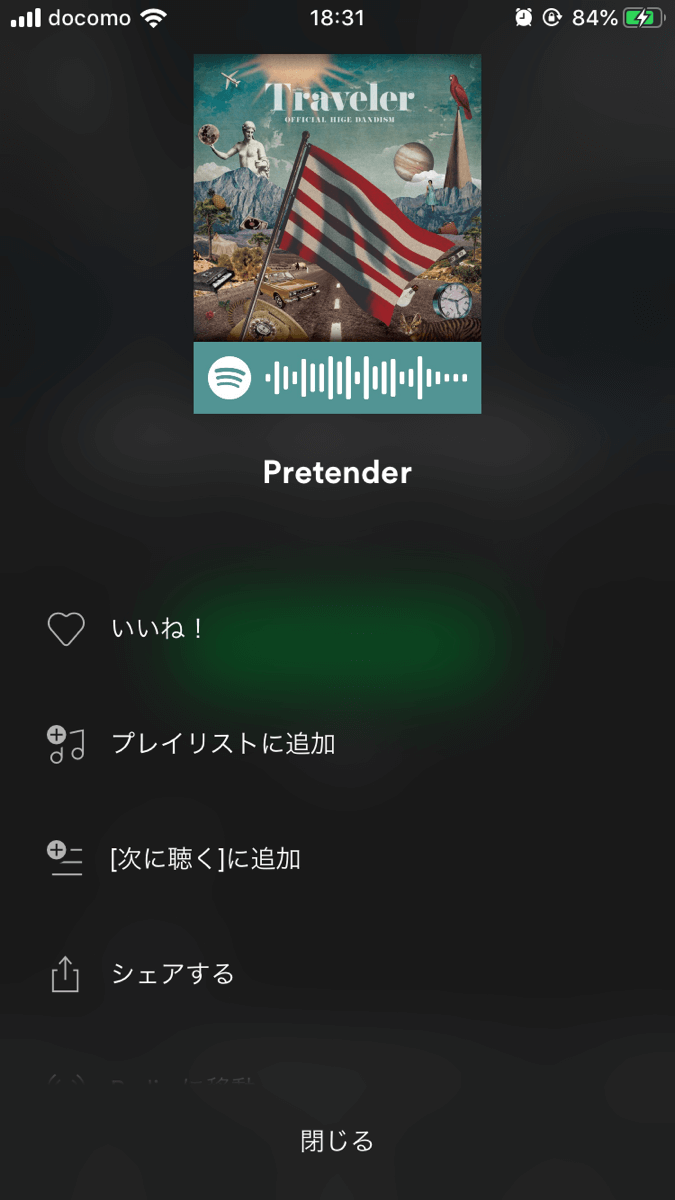
Spotifyで好きな曲だけを聴く方法があります。しかも無料ユーザーでもokです(僕が実際に無料ユーザーとして試しました)。 どんな方法を使うかと言うと、「プレイリストに好きな曲を1曲だけ入れて、それをリピート再生する」という方法です。あまりにも簡単に思いつく方法で、まさかこれで好きな曲をリピート出来る様になるとは思わなかったのですが、試してみたところ、出来ました。 以下が手順となります。 まずはリピートしたい曲を再生します。 その状態で・・・ 曲名の右にある「・・・(縦)」をタップします。 展開されたメニューから「プレイリストに追加」をタップします。 プレイリストの作成画面が開きます。 ここで既存のプレイリストを選ぶ事も出来ますが、1曲リピートをする為に「プレイリストを新規作成」を選びます。 プレイリストの名前を編集する事が出来ますが、1曲リピートのプレイリストであれば曲名がタイトルの方が分かり易いです。というわけで今回は曲名そのままでプレイリストの作成をします。 ※spotifyで作成したプレイリストは自動で公開状態になるので注意して下さい。以下の記事では、spotifyのプレイリストを非公開にする方法をご紹介しています。 【関連】spotifyのプレイリストを非公開にする方法 プレイリストの作成と曲の追加が完了しました。 spotifyの「my music」の項目などから、自分の作成したプレイリストを確認します。すると、先ほど作成したプレイリストがあるはずです。 先ほど作成したプレイリストを開きました。「シャッフルプレイ」をタップすると、曲の再生が始まります。シャッフルプレイをしようにも、1曲しか入っていないのでシャッフル出来ない状態です。 曲の再生ボタンの右にあるリピートボタン(上の画像の一番右にあるボタンです)をタップして、オンの状態にしましょう(緑色になればオン)。 spotify 一 曲 ずつ ダウンロード これで、 1. プレイリストに1曲のみ 2. リピート再生 という条件が整いました。 曲の再生が終われば、また同じ曲が再生されるはずです。. 3. spotifyをpcに保存する方法その2:spotifyダウンロード. spotifyはストリーミングのためのサービスだと思っていませんか。スポティファイ オフラインで楽しむ方法をいくつかご紹介します。ご自身に合ったものを試していただければと思います。.


0 comments:
Post a Comment